
Campos personalizados no relatório de OPs
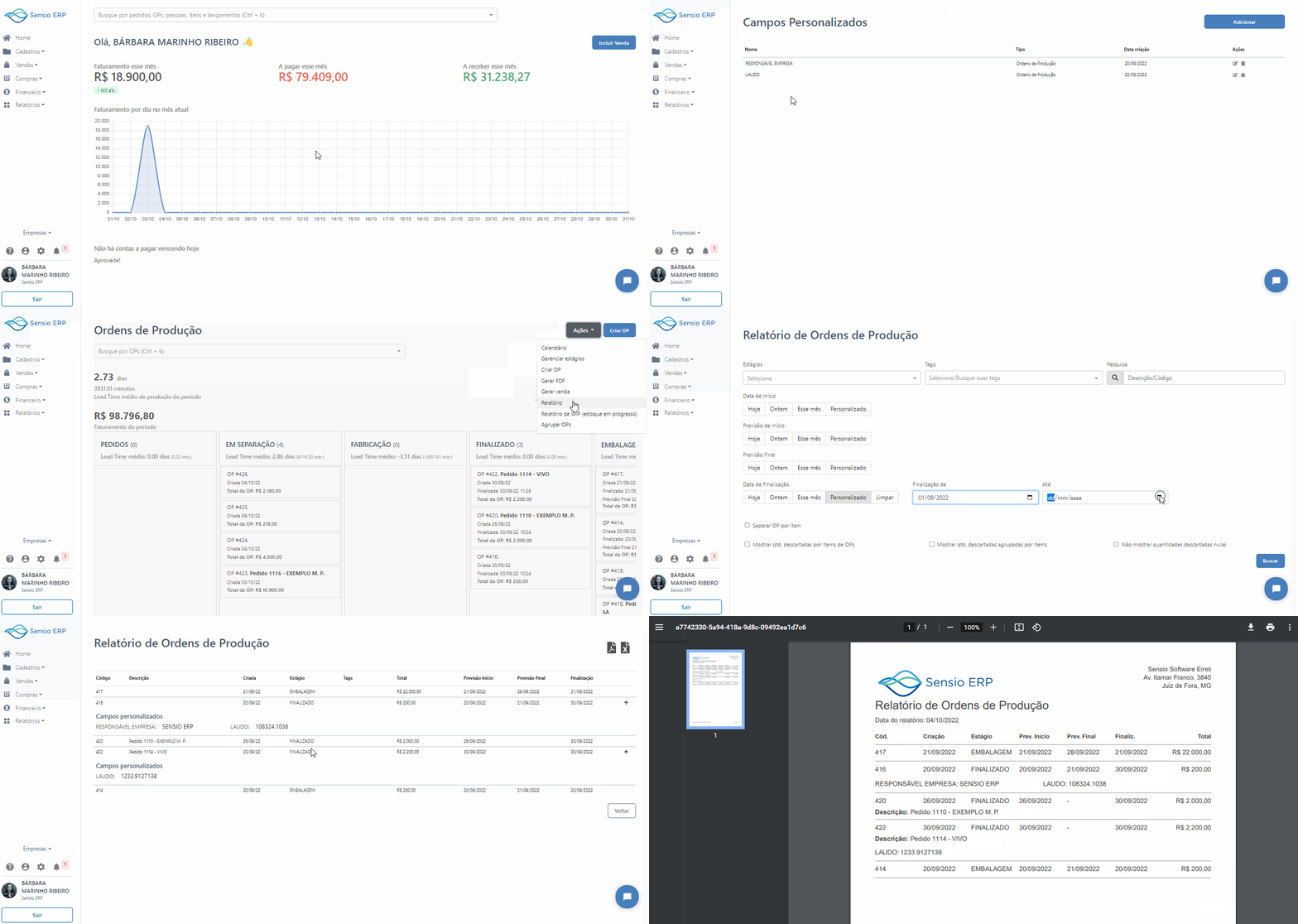
Os campos personalizados podem ser necessários no relatório de OPs para rastrear algum dado importante com relação a produção de algum item ou como forma de registrar algum dado essencial para sua empresa.
Vamos a um exemplo hipotético!? Sua empresa precisa enviar dados que comprovem à direção que o lote de determinada produção foi verificado e que nesta verificação, gerou-se um certo número de laudo.
Logo, a produção pode-se utilizar dos campos personalizados no relatório de OP, veja como:
Vale créditos
Com essa função é possível criar vale créditos para determinado cliente e utilizá-los como forma de pagamento dos seus respectivos pedidos. Vamos aprender como!?
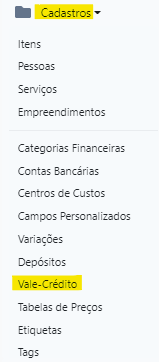
- Entre em: Cadastros > Vale-Crédito:
- Em seguida, clique em: Adicionar Vale-Crédito e preencha a aba a seguir:
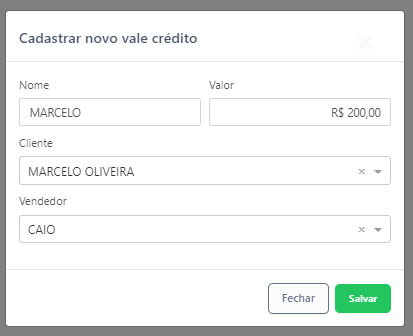
- Após isso, é só clicar em: Salvar.
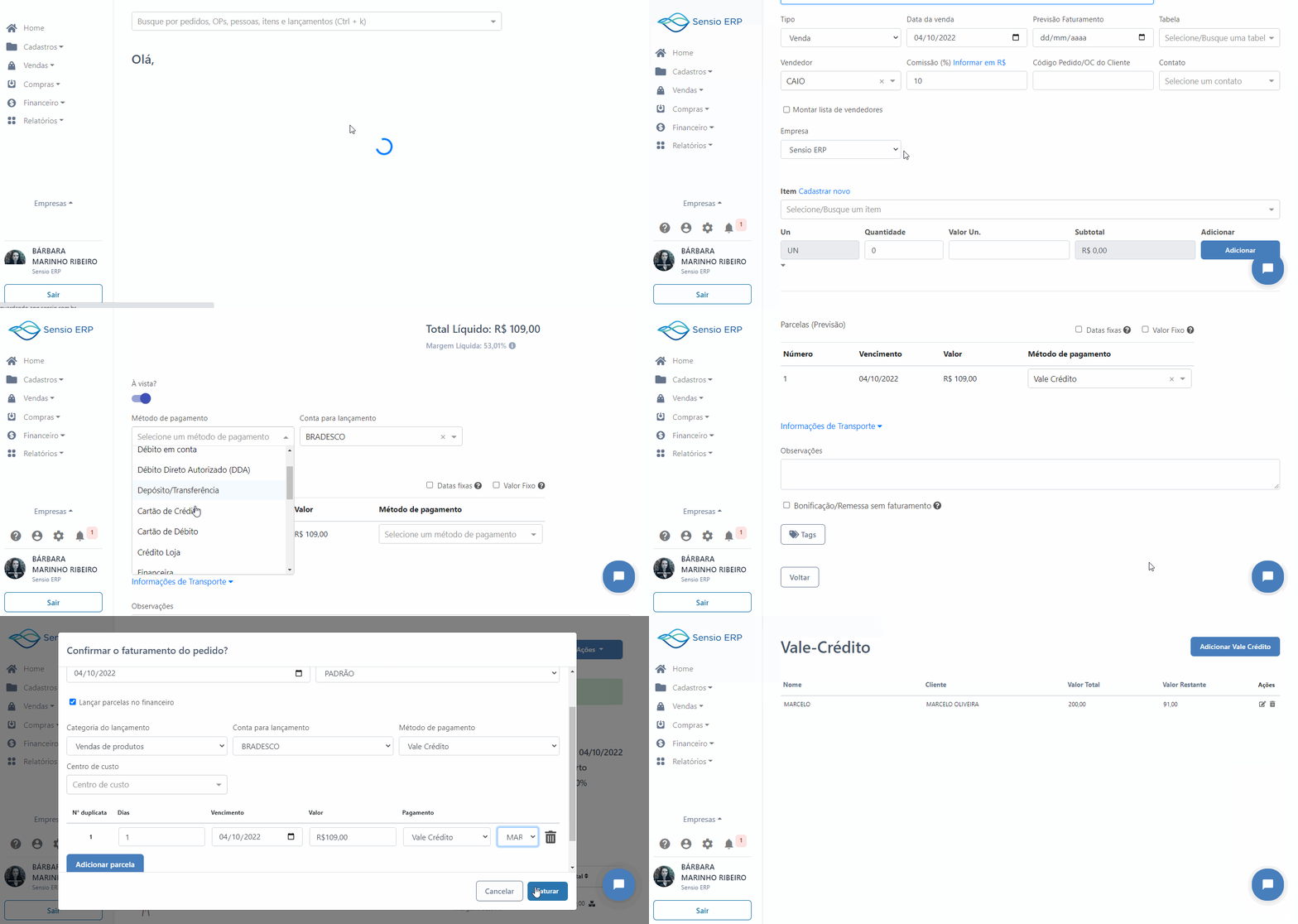
Agora, no momento da venda, pode-se selecionar o método de pagamento vale-crédito para o cliente e após faturar, verifica-se que o valor do vale-crédito foi utilizado e qual é o restante:
Mostrando todos os itens insuficientes na criação de OPs com reserva de estoque
Já na criação de uma OP pelo quadro de Kanban, é possível verificar todos os itens que necessitam de reposição para fabricação do produto final:
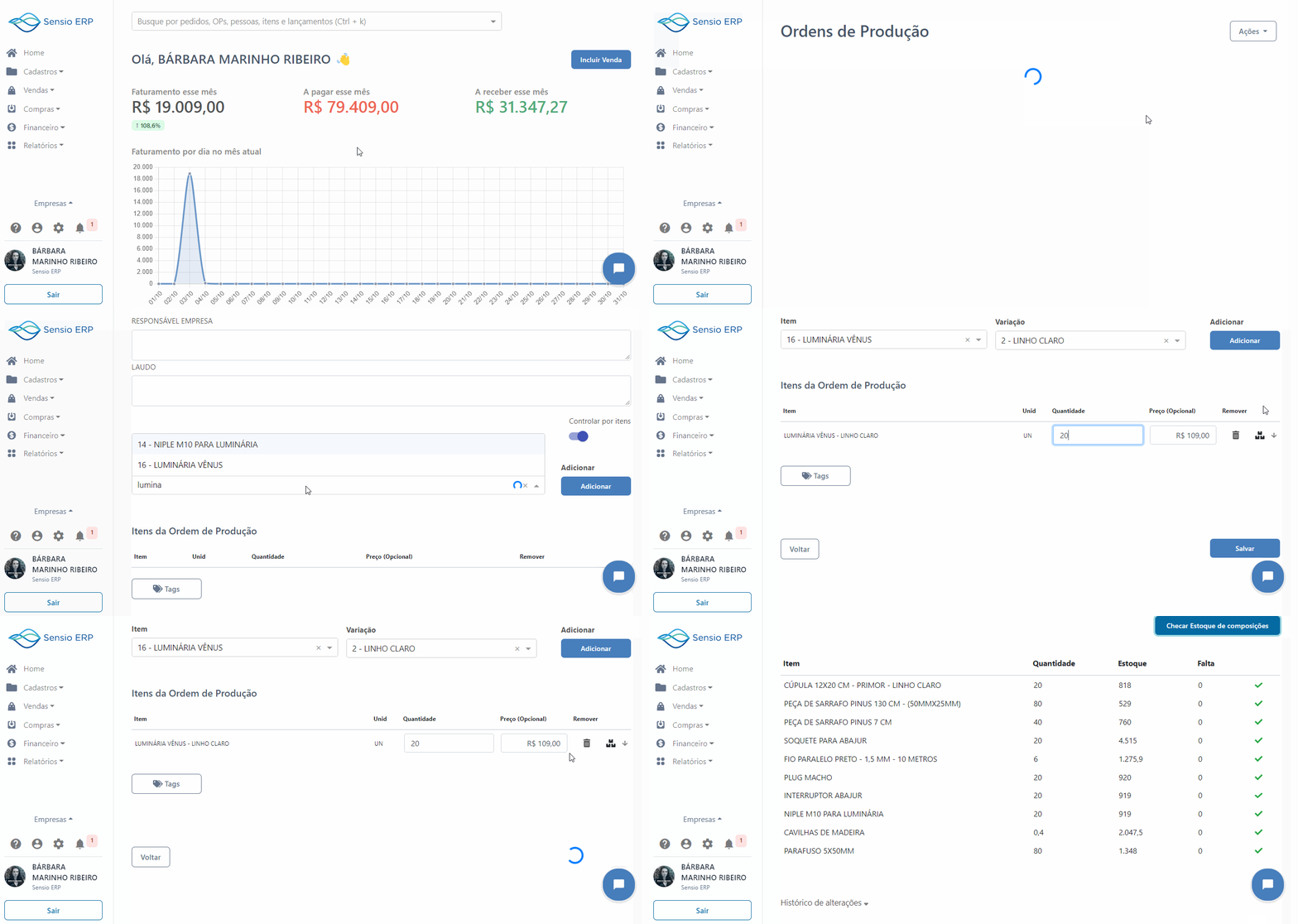
Além disso, basta criar uma nova OP e os itens de composição, daquele produto, estarão em reserva de estoque e portanto, comprometidas.
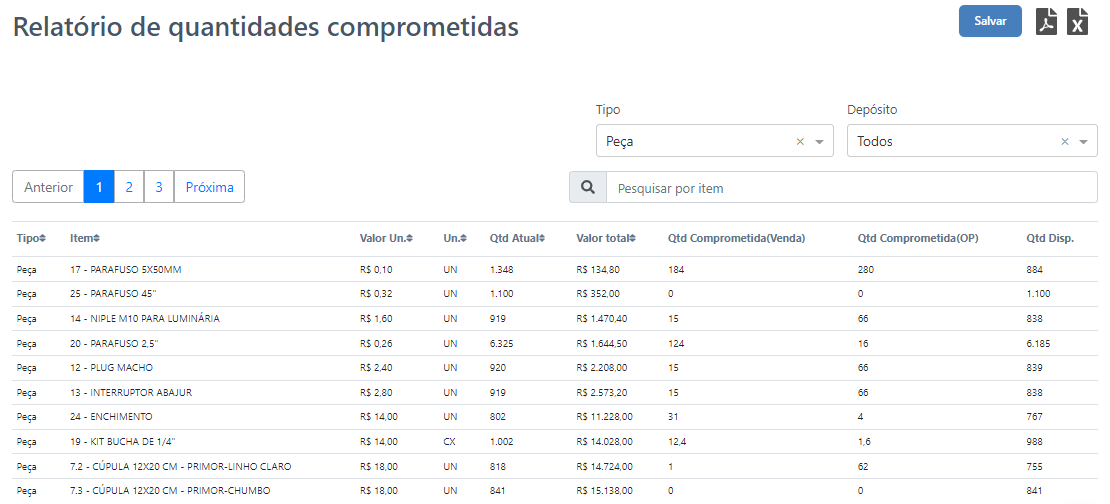
Relatório de quantidades comprometidas
O relatório de quantidades comprometidas é bem importante, pois pode-se ter uma visão melhor de quais itens estão em falta, ou seja, precisam de reposição. Bem como, qual parcela de determinados itens estão comprometidos e em que etapa está esse compromisso.
Veja abaixo:
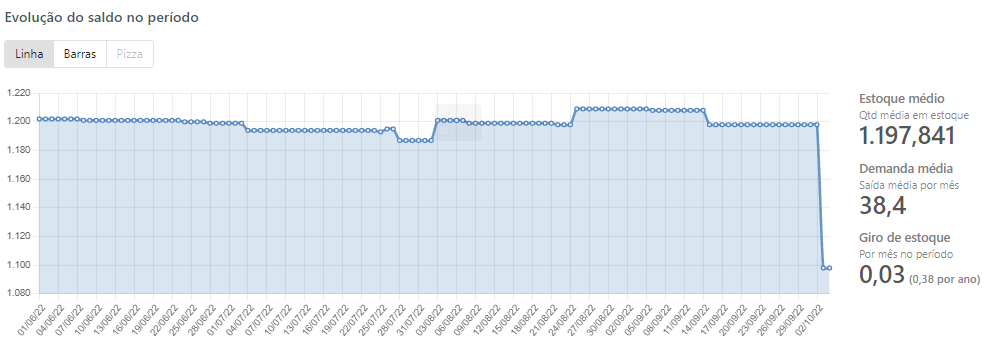
Estoque médio, demanda média e o giro de estoque
Para acessar essa nova funcionalidade é muito simples, você poderá seguir o seguinte passo a passo:
- Vá em Compras;
- Depois clique em Estoque;
- Localize o item que você quer verificar o estoque médio, demanda média e o giro de estoque;
- Pronto! Já nesta página, de histórico de movimentações do item, é possível verificar as informações de estoque médio, demanda média e giro de estoque. Veja um exemplo:
Mais novidades…
Na aba home:
Busca global 6 vezes mais rápida: para facilitar ainda mais a busca por dados no sistema;
OPs na busca global: agora é possível acessar suas OP de maneira rápida pela busca global.
Na aba de cadastros:
Opção de selecionar todos os itens na página de itens: mesmo aqueles que não estão carregados na tela;
Cadastros de fornecedores e lead times em itens: ao cadastrar um item em: cadastros > itens > pode-se informar o fornecedor e ao salvar e ir em: editar > pode-se colocar o lead time do item;
Botão de atualizar todos os itens para integração com Mercos: essa opção só aparece quando há integração com o Mercos. Fica na página de itens;
Dados de compras na página de cadastro do cliente/fornecedor: para verificar os dados de compras realizadas por determinado cliente/fornecedor basta ir em: cadastros > pessoas > procurar pelo nome do cliente/fornecedor e em seguida clicar no nome;
Categorias padrão para vendas, compras, NFe: acessando a opção cadastros > categorias financeiras > entre na opção de editar. Nesse momento, pode-se escolher se tal categoria irá ser padrão para vendas, compras ou NFe;
Campos personalizados de múltipla escolha e de texto longo: sua utilização pode ser acessada por: cadastros > campos personalizados;
Campo “Tipo” na importação de itens por planilha: a fim de completar as informações importadas;
Exportação de tabela de preços para XLSX: caso necessário, é possível exportar determinada tabela de preços para Excel.
Na aba de vendas:
Rejeitar orçamento: ao identificar um orçamento no painel de vendas, além de aceitar é possível rejeitá-lo, basta ir em ações, dentro do próprio orçamento;
Multi empresas nos contratos: opção de cadastrar contratos de diferentes empresas;
Opção de gerar venda a partir de lançamento de contrato mesmo sem ter quitado;
Visão de calendário para cargas: tem necessidade de visualizar as cargas de outra maneira? É simples… Acesse: vendas > cargas > clique no botão “calendário”;
Coluna de quantidade produzida/consumida nos PDFs de OPs finalizadas: para acessar esse PDF é só clicar em alguma OP finalizada > ir em ações > gerar PDF;
Observações por itens em OPs: opção disponível para OPs controladas por itens;
Lotes produzidos no relatório de OPs: para consultar o relatórios de OPs, basta ir em: vendas > ordens de produção > ações > relatórios;
Opção de puxar valor de custo na emissão de nota avulsa: emissão de nota avulsa está disponível em vendas > notas fiscais de saídas > ações > emitir NF-e avulsa;
Edição de CFOP, CST e ICMS em CTe: é possível alterar o CFOP, CST e ICMS na emissão de Conhecimento de Transporte Eletrônico;
Alteração de alíquota do ICMS na importação de CTe: é possível alterar a alíquoa do ICMS na importação de Conhecimento de Transporte Eletrônico;
Opção de lançar conta a pagar no financeiro na importação de CTe.
Na aba compras:
Opção de definição de parâmetros de busca de itens na importação de NFe;
Endereçamento de estoque: está em fase inicial mas é possível definir prateleira/ rua/ coluna de um item dentro de um depósito;
Ordenação na página de estoque: pode-se ordenar por tipo, item, valor unitário, unidade, quantidade atual e valor total.
Na aba financeiro:
Filtro de data na página de lançamentos: em financeiros > lançamentos, é possível utiliza-se do filtro de data para localizar melhor determinado período de vencimento;
Informação do lançamento já conciliado na página de conciliação.
Na aba de relatórios:
Opção de gerar PDFs/PDFs internos de vários pedidos de uma vez: em relatório de pedidos, seleciona os pedidos, Ações;
Coluna usuário no relatório de movimentos de estoque: caso necessário, pode-se verificar os movimentos de estoque de determinado usuário, indo em: relatórios > movimentação de estoque > selecionar o usuário > escolher o período > e basta clicar em buscar.
Em conta:
Permissão para DRE, extrato, fluxo de caixa: basta ir em conta (do lado da engrenagem) > identificar o usuário que terá permissão para acessar a DRE, extrato e fluxo de caixa > ir na coluna de permissões e editar.
Em configurações:
Opção de imagens dos itens na tabela de preços: a opção de imagens dos itens na tabela de preços pode ser marcada indo na engrenagem > configurar > opções gerais.
Comissão sobre margem bruta/líquida: ainda em opções gerais, você pode definir valores a serem incluídos na base de cálculo da comissão.
No aplicativo:
Observações em vendas no app: caso necessário agora pelo app é possível anexar observações no pedido de venda pelo app;
Checagem de cargas no app: pelo app é viável checar as cargas utilizando leitor de código de barras.