
- Pesquisar pedidos por número de série (página de vendas, mais filtros)
Quando você tem a opção de número de série habilitada na tela de Vendas em mais filtros no canto direito é possível filtrar pelo número de série do item os pedidos.
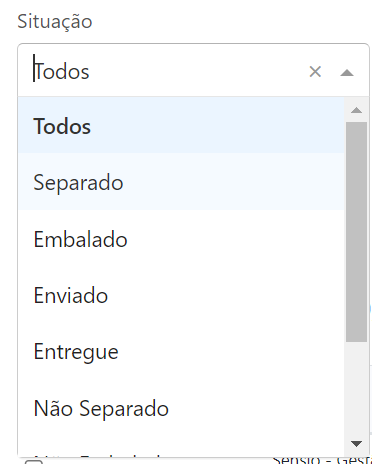
- Filtro de situação na página de pedidos
Caso você tenha alterado as informações de pedidos dentro do pedido (para alterar vá em ações no pedido > editar info de envio), agora é possível filtrar pelas informações de envio do pedido na tela Vendas > Vendas > mais filtros no canto direito da tela.
- Opção de alterar recurso de operação em curso
Caso você já tenha iniciado uma operação com um recurso dentro de uma OP e precise trocar, é possível agora. É preciso pausar a operação no canto direito clique no símbolo:

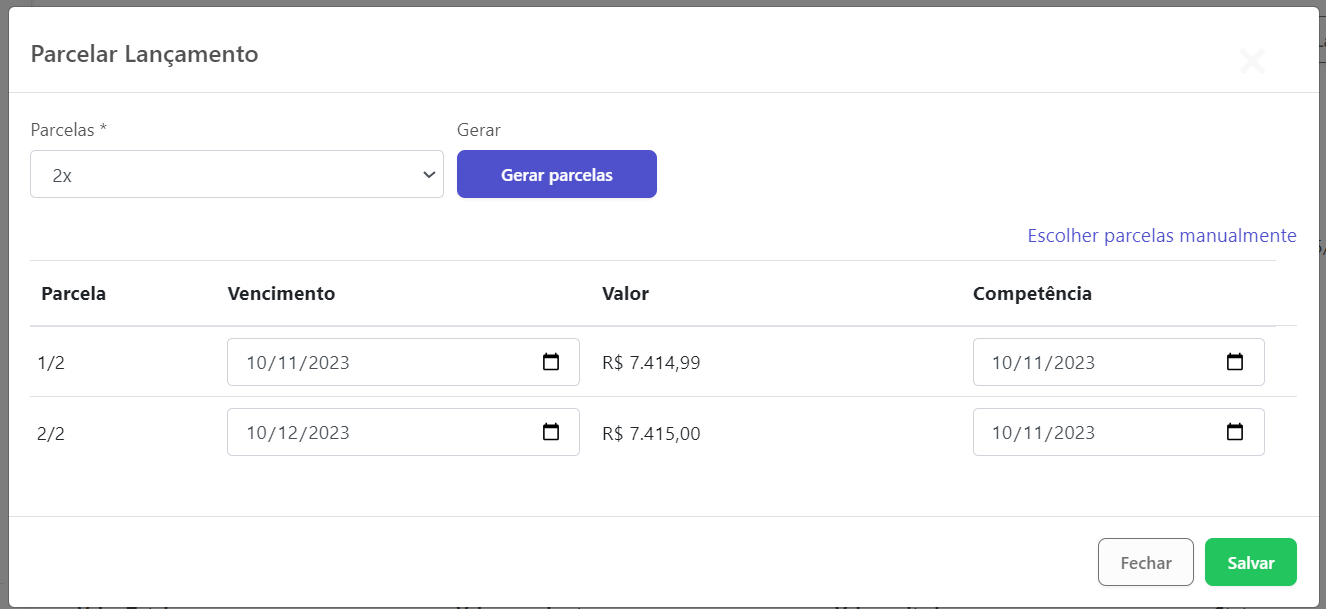
- Parcelar lançamentos
Caso você tenha um lançamento no Sensio e precise parcelar agora é possível. Basta clicar no lançamento > ações > parcelar.
- Estornar pagamentos
Caso você tenha um lançamento no Sensio e precise estornar agora é possível. Basta clicar no lançamento quitado > ações > estornar. Esse lançamento voltará a ficar em aberto e nos registros deles vai constar o estorno.

- Fazer compensação de lançamentos
Quando você precisa que um lançamento já quitado seja abatido em um em aberto. Vamos dar dois exemplos para facilitar:
1) Você vendeu para um cliente R$1000, mas ainda não faturou ou gerou lançamento financeiro. Seu cliente te paga uma quantia adiantada de R$200,00. Você cria um lançamento desses R$200,00. Depois quando o pedido gerar o lançamento você vai nesse lançamento de R$1000,00 > ações > Relacionar títulos (compensação). Dessa forma esses R$200,00 já quitados vão abater nos R$1000,00 a receber.
2) Você tem um fornecedor e compra dele R$1000,00. Depois de alguns dias ele te compra um produto por R$500,00 e te paga. Você pode lançar esse valor de R$500,00 a receber e quitar. Depois ir no lançamento que era a ser pago para ele e compensar esse valor no que tinha a pagar.
Essa função também serve para compensação entre lançamentos do mesmo tipo e de tipos diferentes.
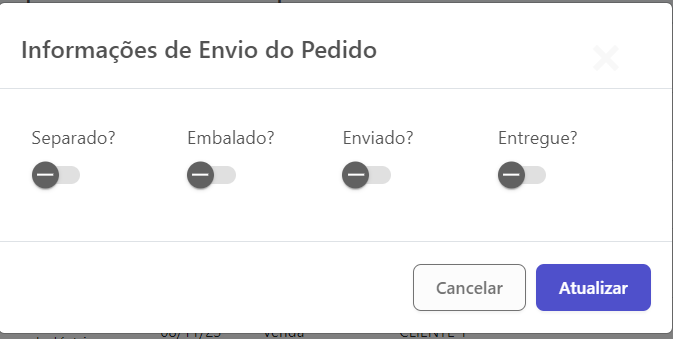
- Edição de info de envio em massa na página de pedidos
Agora é possível fazer alterações do status do pedido em lote. Vá na tela de Vendas > selecione os pedidos que deseja alterar > ações > editar info de envio dos pedidos selecionados.
- Envio de email em massa na página de pedidos
Agora é possível enviar vários e-mails de pedidos ao mesmo tempo. Vá na tela de Vendas > selecione os pedidos que deseja alterar > ações > enviar e-mail para pedidos selecionados.
- Opção de exibir custo no relatório de produção
Vá em Ordens de Produção > Ações > Relatório de Produção > Marque a opção: Mostrar custo da OP.
- Colunas de quantidade de OPs e duração no relatório de produção
Quando você busca pelo relatório de produção foram adicionadas duas colunas para que você saiba quantas OPs estão relacionadas a esse resultado e quanto tempo foi a duração total e a média.

- Opção de exibir tags no relatório de OPs
Como já falamos por aqui, as tags e campos personalizados são muito eficientes para ajudar sua empresa a ter um sistema personalizado a suas necessidades. Quando há tags nas OPs essa opção ajuda a exibir os resultados de forma mais completa.
Vá em Ordens de Produção > Ações > Relatório de OPs > Marque a opção: Exibir tags.
- Opção de importar NFe do Bling
Você sabia que temos integração com o Bling ? Ela é bastante utilizada por clientes que desejam integrar com vários Marketplaces ou até mesmo que fazem a parte de estoque e produção pelo sistema Sensio e o restante pelo Bling.
Agora lançamos mais uma funcionalidade nessa integração que é a opção de importar NFe do Bling.
- Opção de agrupar por operação e por recurso no relatório de operações
A parte de roteiro de produção é um sucesso no Sensio. Ela permite um acompanhamento mais próximo do que ocorre na sua empresa. Como máquinas, operadores, gargalos e muitas outras coisas. Cada vez mais buscamos deixar essa área mais completa no sistema. Por isso, agora você conta com mais opções na hora de tirar o relatório de operações, para por exemplo saber em determinado período quantas operações ocorreram com uma máquina, ou que estão previstas. Qual tempo total.
Vá em Ordens de Produção > Ações > Relatório de Operações > marque a opção desejada: Agrupar por Recurso ou Agrupar por Operação.


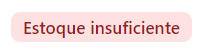
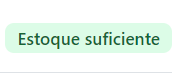
- Indicação de estoque suficiente/insuficiente na página do pedido
Dentro da tela do pedido em cima dos itens adicionados aparece uma informação no canto direito da tela. Caso o estoque dos itens do pedidos seja suficiente ou não.
- Cancelamento de boleto no Cora automaticamente ao cancelar NFe
- BOM de OP finalizada parcialmente
Clique na OP que deseja ver a BOM da quantidade restante > ações > gerar PDF > marque a opção: Retirar os itens que já foram produzidos.
Dessa forma a BOM vai aparecer apenas o que falta finalizar na OP. Essa função é interessante para aqueles que querem saber quanto retirar ainda do estoque de matérias-primas ou o que ainda precisa ser feito em PDF.
- Opção de separar série de numeração de pedidos de compra/devolução
Para quem precisa que a numeração do pedido de compra e de devolução sejam diferentes essa funcionalidade resolve.
Vá na engrenagem > Configurar > configurações fiscais > e marque a opção: Usar série de numeração diferente para pedidos de compra e devolução?
- Pesquisa por múltiplos CFOPs no relatório de notas fiscais
Vá em relatórios > notas fiscais > no campo de CFOP basta selecionar os que deseja pesquisar. Assim é possível pesquisar pelos CFOPs que desejar.
- Edição de alguns campos de OPs em lote (página de OPs, visualização por tabela)
Agora é possível fazer edições em lote como: previsão de início, previsão de final e urgência.
Vá na tela de Ordens de Produção > no canto direito seleciona a opção de tabela. Vai aparecer a visualização em tabela das OPs > marque as que deseja editar > ações > editar OPs selecionas.
- Filtro de tags no relatório de itens encalhados
Caso seus itens tenham tags que são importantes para filtrar você pode usá-las na tela de itens encalhados para verificar quais itens estão encalhados daqueles que possuem determinada tag.
Vá em Compras > estoque > ações > relatório de itens encalhados > selecione no campo de tag. Você pode usar a opção (OU/E)
- Gráfico por empresa no dashboard de vendas
Caso sua empresa tenha múltiplos CNPJ você pode segmentar a dasboard de vendas individualmente para cada empresa
Vá em Vendas > Dashboard > no canto esquerdo onde selecione a empresa que você deseja ver os dados. A dashboard será carregada novamente atualizada.
- Opção de segmentar por cliente no relatório de itens vendidos
Caso você queira ver os itens vendidos por cliente vá no relatório de itens vendidos > e marque a opção: Segmentar itens por cliente.
- Opção de filtrar apenas movimentações manuais no relatório de movimentações
Caso queira ver apenas movimentações manuais de determinado período você pode ir em relatórios > movimentações de estoque > marque a opção: Somente movimentações manuais
- Opção de exibir método de pagamento no extrato
Vá em financeiro > extrato > selecione a opção: Mostrar Método de pagamento.
- Campo de busca na página de NFCes
Na página de NFCe e NFSe é possível agora pesquisar pelo nome, número da nota ou CNPJ.
- PDF de pedido com composições separadas por item
Agora é possível diretamente na venda gerar um PDF com as composições separadas de cada item. Basta ir no pedido > ações > PDF com composições separadas.
- Filtro de lotes no relatório de pedidos
Caso queira ver os pedidos onde determinado lote foi atrelado basta ir em relatórios > pedidos > no campo de lote selecionar o que deseja.
- Opção de conferir caixa e filtros na página de caixas
Se você tem utiliza o PDV e abre e fecha caixas agora é possível conferir e filtrar.
Vá em vendas > vendas > ações > frente de caixa > selecione um caixa > consultar caixas anteriores. Nessa tela tem um filtro onde é possível filtrar pela data de abertura ou fechamento e status. Outra opção é a de conferir o caixa, clique no caixa que deseja marcar como conferido > ações > marcar como conferido, lembrando que o caixa precisa estar fechado para que essa opção apareça.