
Para encerrar bem o nosso 2022….
Acompanhe o que foi atualizado, neste último mês do ano, e o que pode ser implementado na sua organização ao longo do nosso 2023!
Definição de campos obrigatórios
Essa atualização é bem legal para que seu funcionário não se esqueça de nenhum detalhe importante no cadastro de informações dos seus clientes ou na parte de cadastro de itens, pedidos, OPs e lançamentos.
Para definir os campos obrigatórios dessas telas, basta seguir o passo-a-passo a seguir:
- Vá no ícone de engrenagem (⚙️);
- Clique em ações;
- Acesse a opção de campos obrigatórios.
Agora é só clicar em definir na categoria que você deseja, selecionar os campos e clicar em salvar. Pronto, simples e fácil!
Adicionar um item manualmente como composição de uma OP no momento da finalização da OP
Ao final da produção já aconteceu de você ter que incrementar alguma matéria-prima ou peça que não estava prevista na ficha técnica do item final?
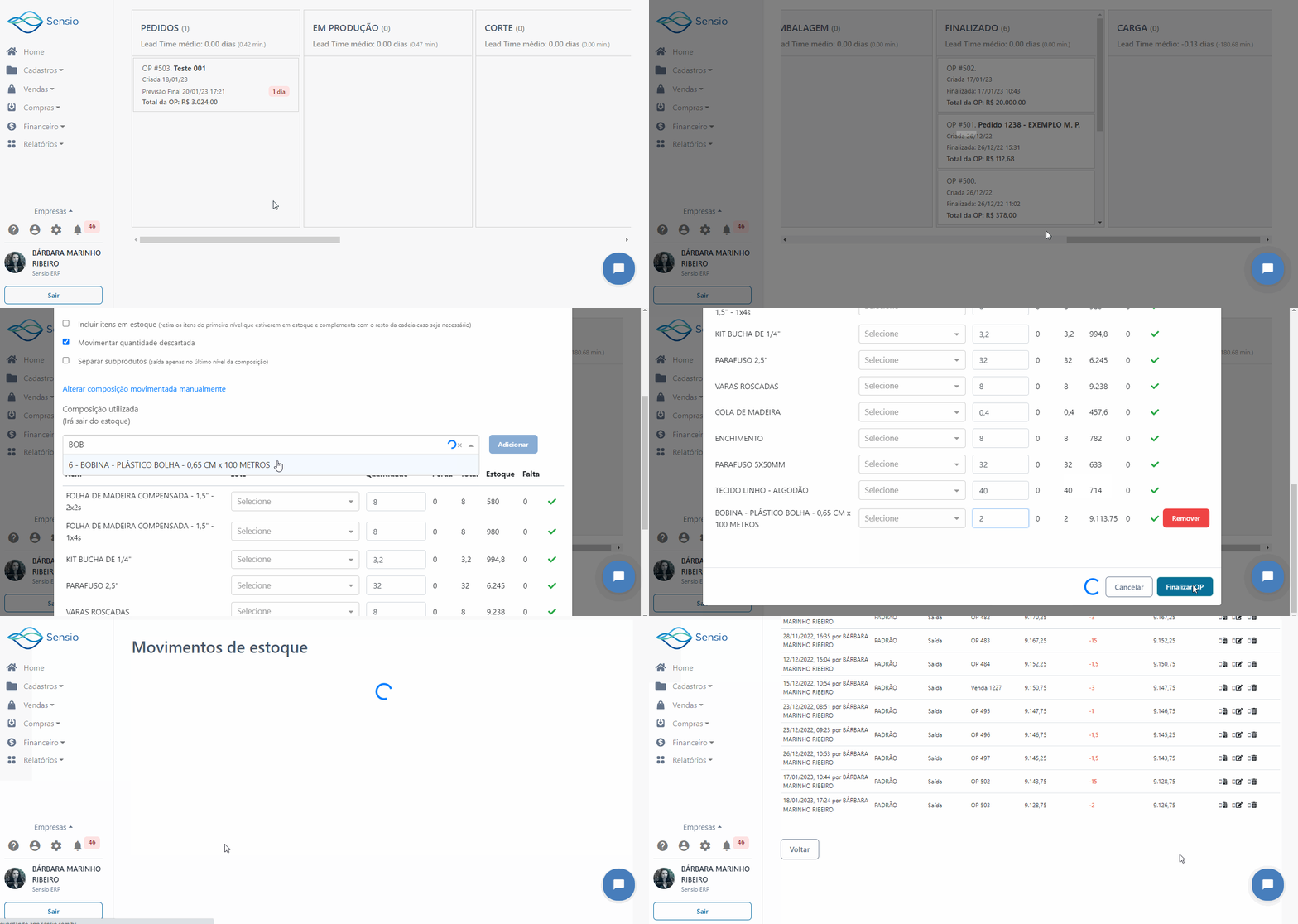
Pois é, pensando nesses e outro casos, atualizamos o sistema para que a sua equipe de produção possa adicionar algum item a mais no momento da finalização da OP, para que a baixa no estoque aconteça para todos os itens utilizados.
Veja como é simples, pelo tutorial abaixo:
Ponto de reposição do item
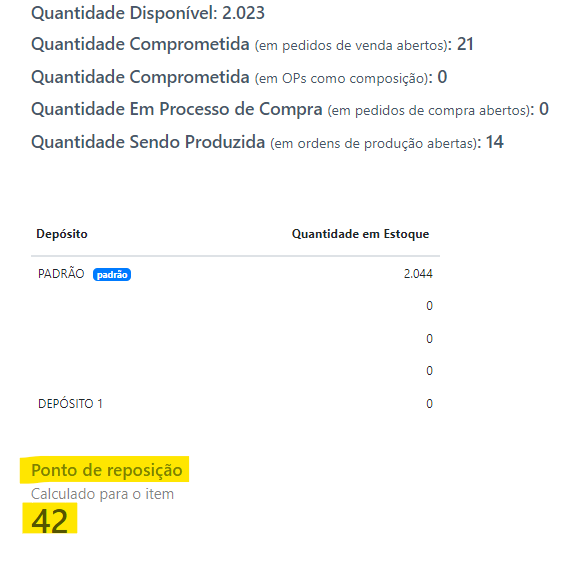
O ponto de reposição do item, nada mais é do que o momento certo para fazer uma compra de reposição do estoque. Quando esse nível é atingido, significa que um novo pedido deverá ser feito ao fornecedor.
Para utilizar essa atualização, é necessário que você preencha, no cadastro do item, o lead time e do estoque de segurança, pois só assim o sistema consegue fazer o cálculo necessário que está presente na página de movimentos do item (compras > estoque > clique no item):
Custo médio de estoque
Essa função, de ver o custo médio de estoque, só está disponível para o Plano Avançado.
Sabe qual a importância de saber o custo médio de estoque do seus itens?
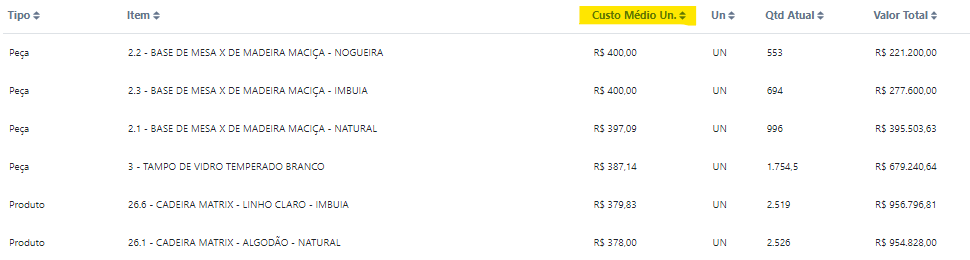
“Esse método calcula o valor médio dos gastos com a compra de cada produto, considerando os acréscimos de impostos, frete e todos os custos relacionados às aquisições dos mesmos. “ (Leia mais mais sobre em: https://www.sensio.com.br/blog/custo-medio)
Basicamente, para visualizá-lo é muito simples, você tem que seguir o seguinte passo-a-passo:
- Vá em compras;
- Depois entre em estoque;
- Procure por variável de cálculo;
- Entre em seguida em: custo médio;
- Pronto, agora você consegue visualizar o custo médio dos produtos do seu estoque:
Mais novidades…
Na aba de cadastros:
Opção de EAN não sair na NF: no cadastro do item, na parte de definir informações fiscais, tem-se a opção EAN e você pode marcar para não aparecer na NF;
Opção de texto fixo nas etiquetas: para que o texto apareça nas etiquetas, acesse: cadastros > etiquetas > adicione ou edite alguma etiqueta já existente > na parte de campos da etiqueta, selecione a opção: texto personalizado.
Na aba de vendas:
Opção de cupom interno: entre em algum pedido em vendas > vendas > vá em ações > selecione cupom interno. Veja que o sistema irá gerar um PDF de pedido de 80mm e sem valores;
Ordem de serviço: é um tipo novo de pedido onde só se pode adicionar serviços além disso, é possível adicionar uma ordem de serviço a um pedido, indo diretamente no pedido > ações > criar ordem de serviço.
Na aba compras:
Opção de editar observação de movimento de estoque: para alterar a observação de movimento de estoque, só ir em: compras > estoque > entrar no item > ir na coluna de ações e clicar no símbolo de papel ( );
Movimentações de estoque agrupadas por dia: para acessar as movimentações de estoque agrupadas por dia, siga o passo-a-passo: compras > estoque > entre no item > e acesse a aba: “Movimentações por dia”.
Na aba de relatórios:
Opção de mostrar empresa no relatório de pedidos;
Gerar boletos Cora em lote: para gerar boletos Cora em lote entre no relatório de lançamentos > faça os filtros necessários para encontrar as contas > marque as caixas de seleção > clique em ações;
Opção de agrupar lançamentos por período no relatório de lançamentos: o período pode ser: por pessoas, categorias, empresas, plano de contas ou por período;
Filtro de lote no relatório de movimentação de estoque.
Em conta:
Permissões de tabelas de preços e de preço dos itens: para acessar as permissões, vá em: conta (do lado do símbolo de engrenagem) > localize o usuário que deseje permitir a visualização de tabelas de preços e de preços dos itens > vá na coluna de permissões e clique em editar permissões;
Permissão de visualizar totais nas telas: siga o mesmo passo-a-passo anterior, e marque a opção de: “Visualizar totalizadores”, caso queira que o usuário veja os totais nas telas de relatórios, páginas de vendas e lançamentos.