
Metas de vendas
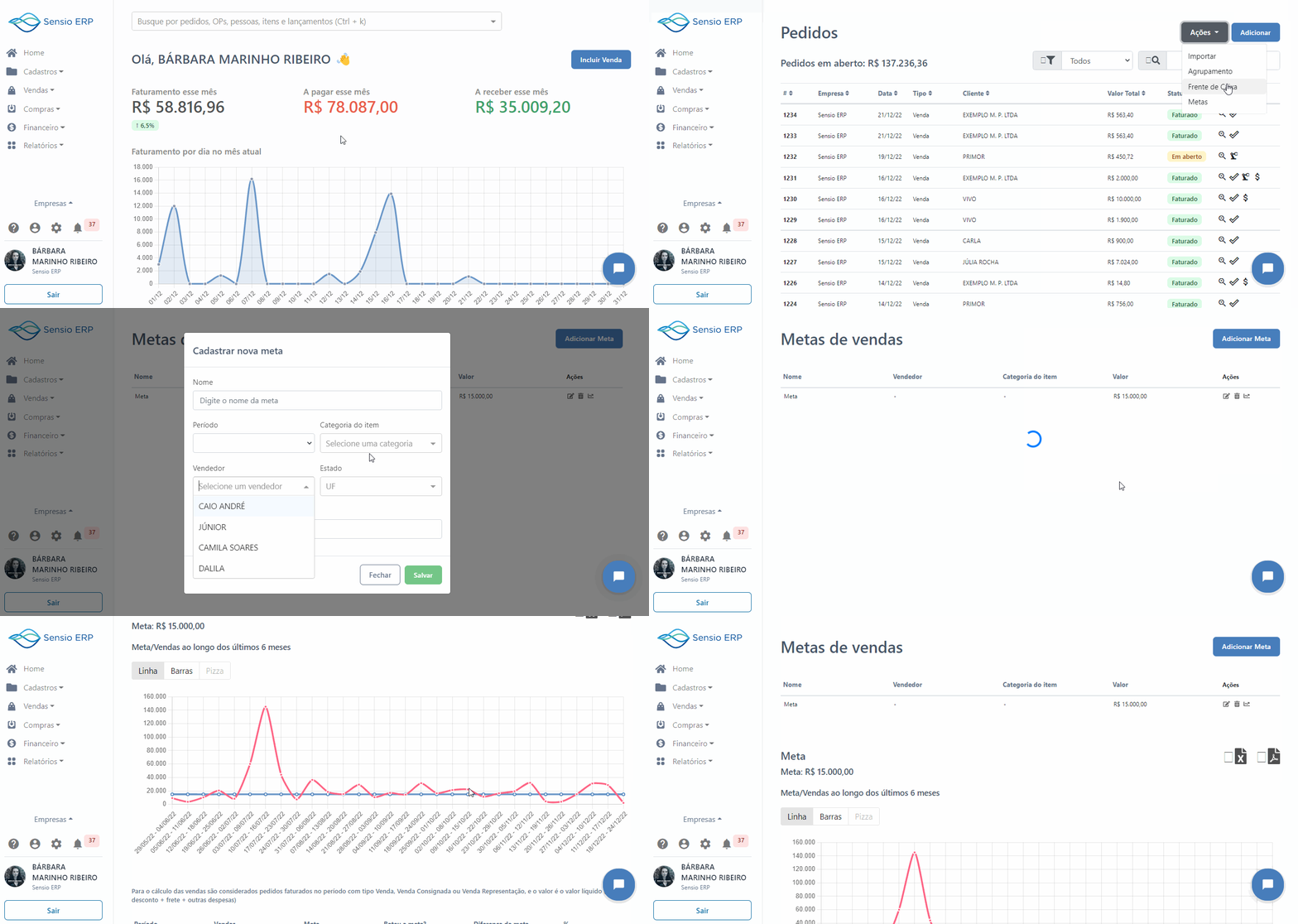
Essa atualização pode ser importante para planejar e determinar suas metas de venda da no próximo ano! Para chegar até a atualização, basta seguir o seguinte passo a passo no sistema:
- Vendas > Vendas > Ações > Metas > Adicionar Meta;
Por meio desse passo a passo, é possível criar e visualizar metas de vendas, por dia/ semana/ mês, com filtros de vendedor e/ou categoria de item. Veja:
Relatório de itens encalhados
Por meio desse relatório é possível escolher uma data de corte, por exemplo, 180 dias, que é usada para determinar se um item está encalhado. Ou seja, a partir desta data o sistema irá te mostrar itens que possuem quantidade maior que zero no estoque e que não são movimentados há pelo menos 180 dias, veja um exemplo:
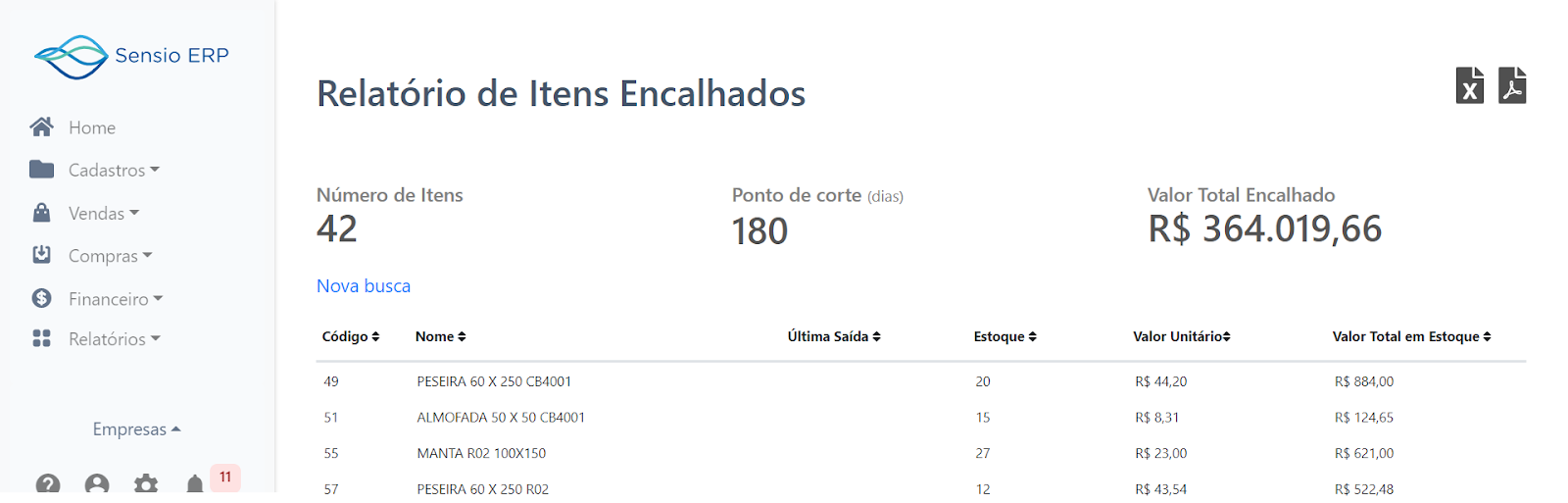
Para chegar neste relatório basta seguir o passo a passo:
- Compras > Estoque > Ações > Relatório de itens encalhados.
Relatório de planejamento de reposição
Seguindo o mesmo passo a passo anterior:
- Compras > Estoque > Ações > Relatório de planejamento de reposição
Você chegará ao relatório de planejamento de reposição, em que o sistema analisa todos os itens e de acordo com a demanda média semanal dos últimos 6 meses faz uma classificação dos itens: em repor urgente, repor em breve, estoque saudável e estoque em excesso:
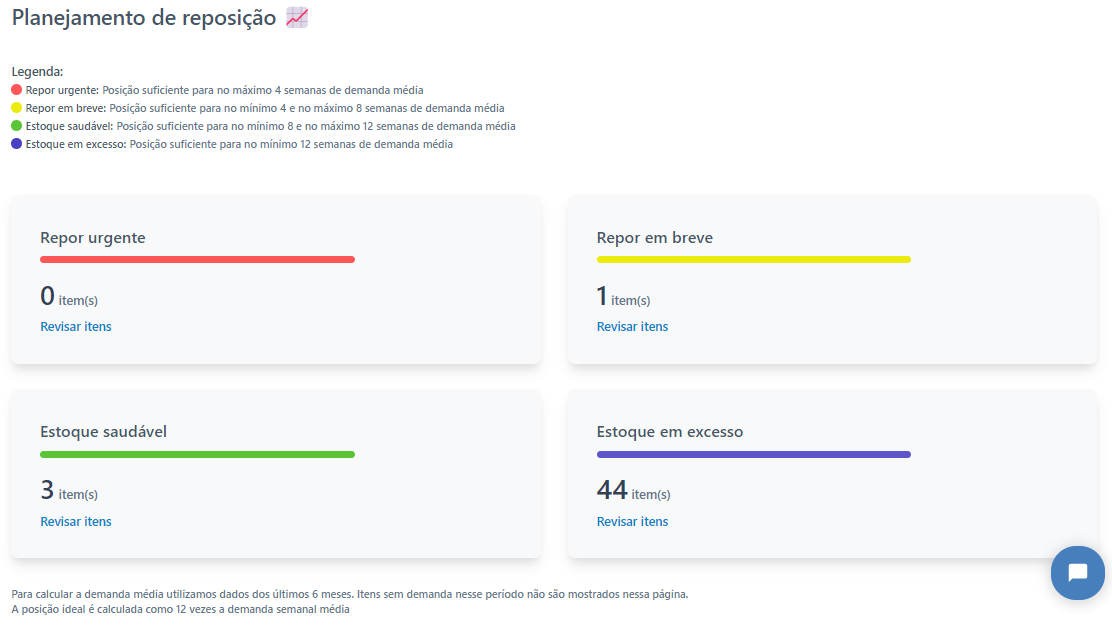
OBS: Na legenda é possível entender os critérios de classificação.
Ao clicar em “Revisar itens”, é possível ver os itens de tal classificação e até mesmo já criar OPs ou pedidos de compra pela coluna de ações:

Mais novidades…
Na aba de cadastros:
Diagrama visual de composições: basta acessar cadastros > itens > na aba composição de um item é possível visualizar a composição do mesmo em forma de diagrama;
Campos de endereço do cliente nas etiquetas: a fim de complementar as informações disponíveis para impressão das etiquetas, agora pode-se colocar o endereço do cliente também.
Na aba de vendas:
Tags do cliente aparecendo no pedido: caso sua empresa tenha definido alguma tag para diferenciar determinado cliente, direto no pedido de venda, seu vendedor consegue visualizar tal tag;
Botão de checar composições na página de criar/editar OP: ao criar/editar uma OP é possível checar a composição, a fim de solicitar reposição de algum item.
Na aba compras:
Quantidades compradas e sendo produzidas na página de movimentos de estoque de um item: para acessar a página de movimento de estoque de um item, é só seguir o passo a passo: compras > estoque > entre em algum item.
Na aba de relatórios:
Opção de agrupamento por método de pagamento no relatório de pedidos: caso necessário, pode-se agrupar no relatório de pedidos o método de pagamento utilizado no pedidos de venda;
Relatório de comissões mostrando cancelamentos ocorridos no período: em relatórios > comissões. Assim que realizar a busca é possível verificar os cancelamentos ocorridos no período.
Em configurações:
Opção de comissão calculada em cima apenas do que foi pago dos pedidos: para alterar essa configuração é só acessar: configurações (na engrenagem) > configurar > opções gerais >”valores a serem incluídos na base de cálculo da comissão”.