Ir para o conteúdo
Sensio
Menu

Blog Sensio

Conheça as novidades da Sensio – Setembro/2022

Setembro repleto de atualizações Sensio! Explore o tópico e potencialize sua empresa. Contate nossos colaboradores para suporte personalizado.

Campos personalizados no relatório de OPs

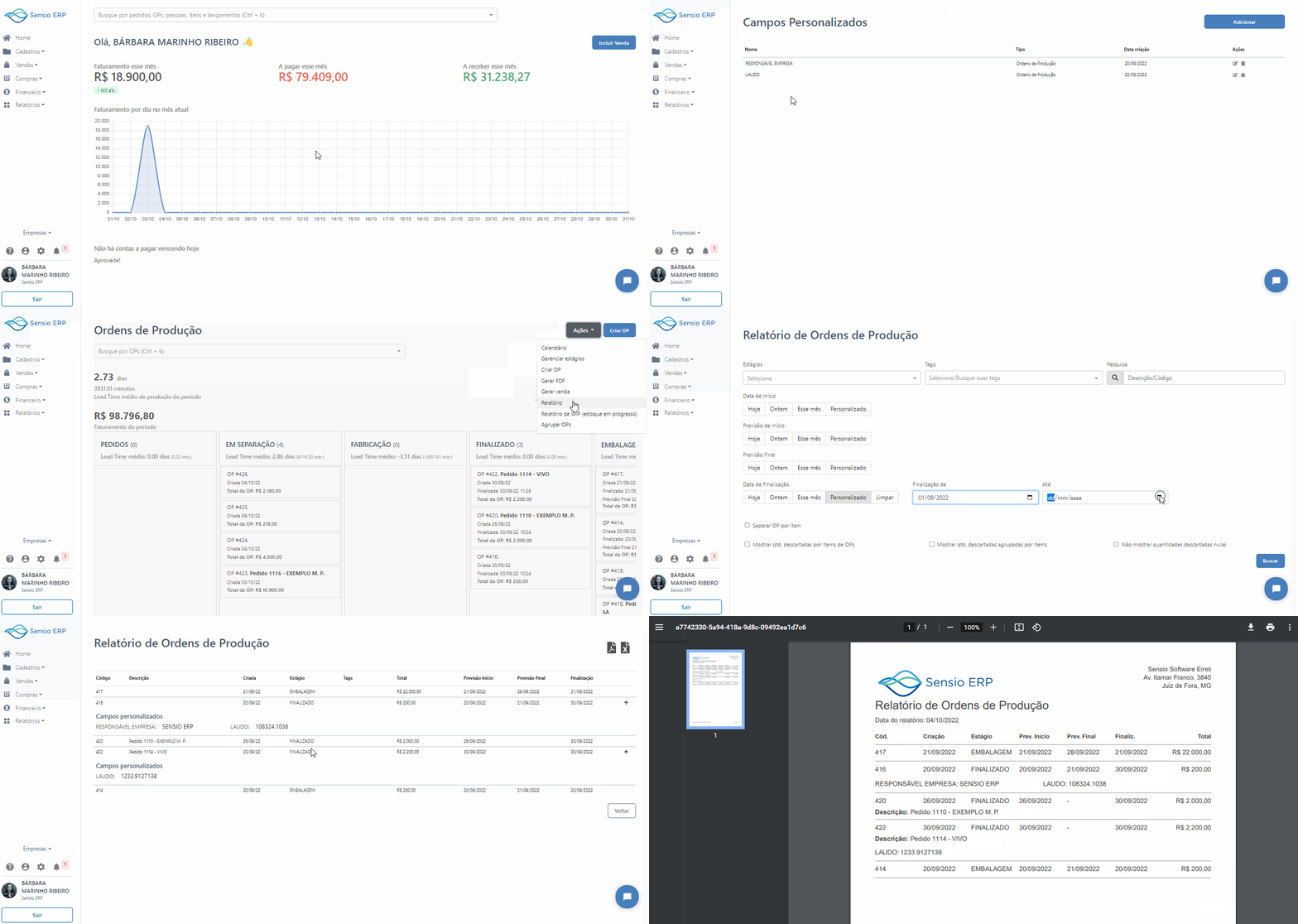
Os campos personalizados podem ser necessários no relatório de OPs para rastrear algum dado importante com relação a produção de algum item ou como forma de registrar algum dado essencial para sua empresa.

Vamos a um exemplo hipotético!? Sua empresa precisa enviar dados que comprovem à direção que o lote de determinada produção foi verificado e que nesta verificação, gerou-se um certo número de laudo. 

Logo, a produção pode-se utilizar dos campos personalizados no relatório de OP, veja como:
 

‍

Vale créditos 

Com essa função é possível criar vale créditos para determinado cliente e utilizá-los como forma de pagamento dos seus respectivos pedidos. Vamos aprender como!?

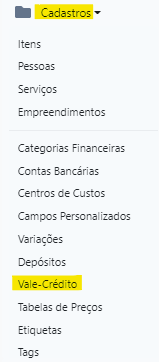
  1. Entre em: Cadastros > Vale-Crédito:


  1. Em seguida, clique em: Adicionar Vale-Crédito e preencha a aba a seguir:
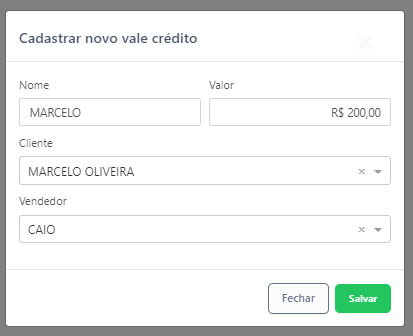


  1. Após isso, é só clicar em: Salvar. 

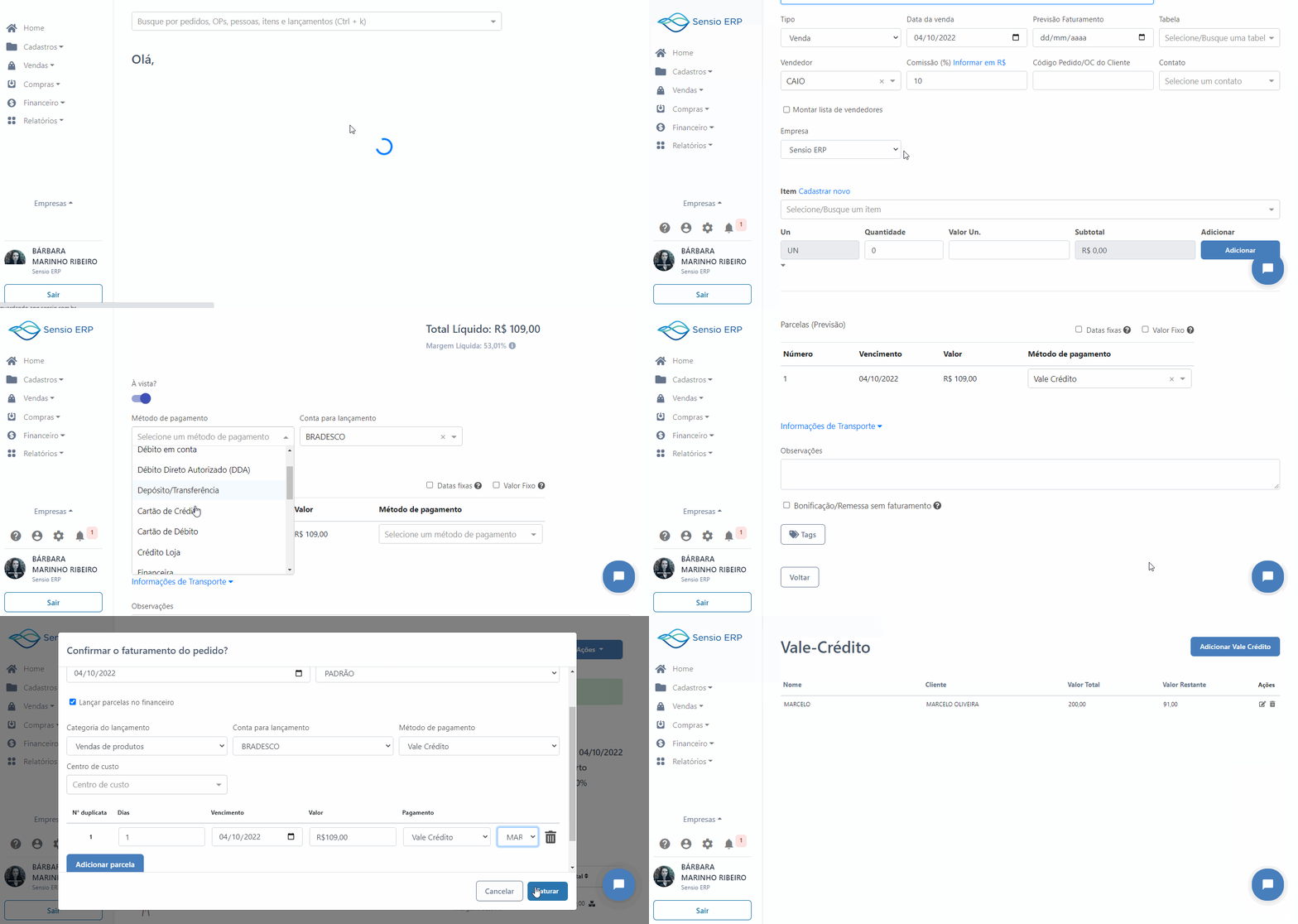
Agora, no momento da venda, pode-se selecionar o método de pagamento vale-crédito para o cliente e após faturar, verifica-se que o valor do vale-crédito foi utilizado e qual é o restante:


‍

Mostrando todos os itens insuficientes na criação de OPs com reserva de estoque

Já na criação de uma OP pelo quadro de Kanban, é possível verificar todos os itens que necessitam de reposição para fabricação do produto final:
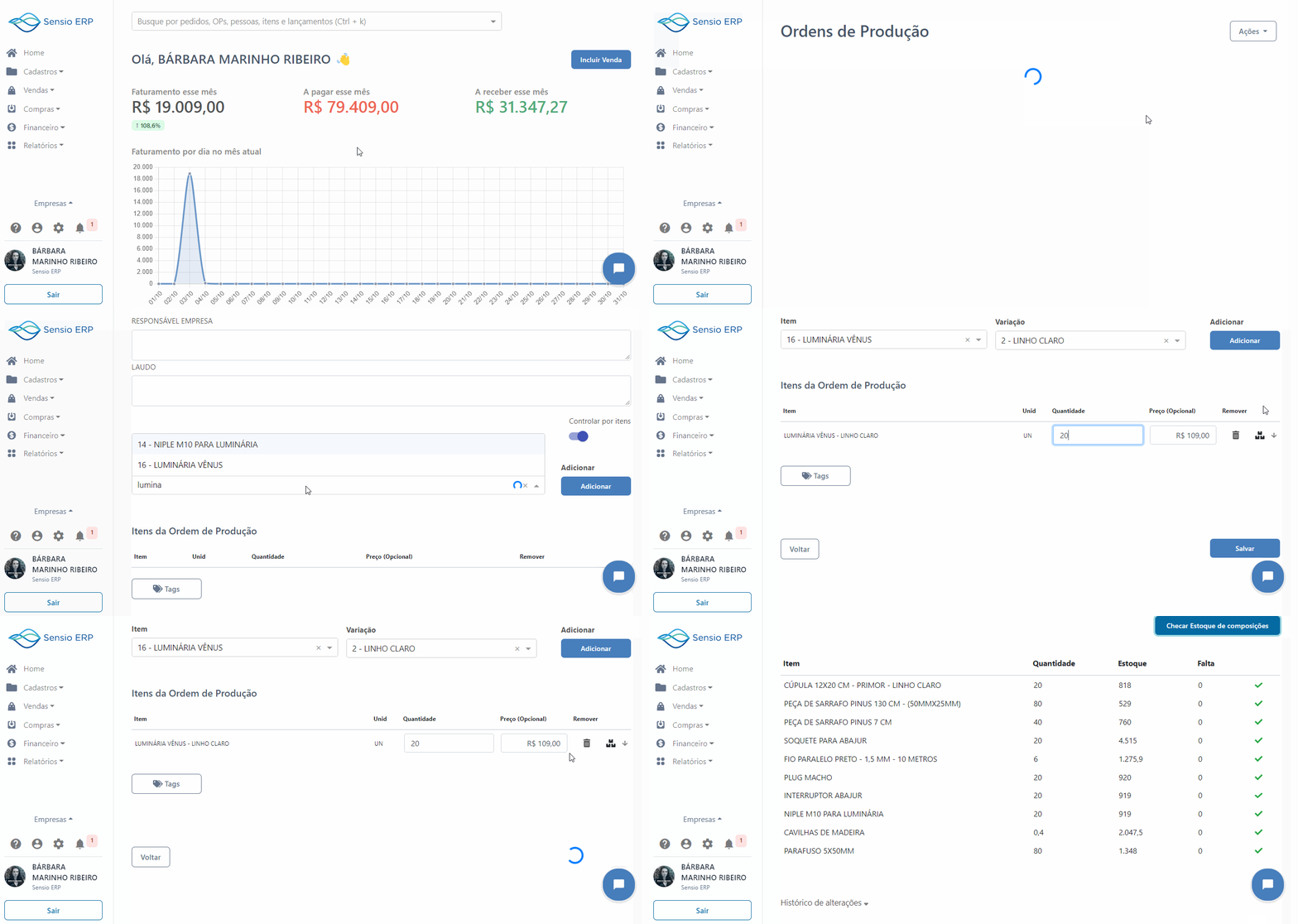


Além disso, basta criar uma nova OP e os itens de composição, daquele produto, estarão em reserva de estoque e portanto, comprometidas.


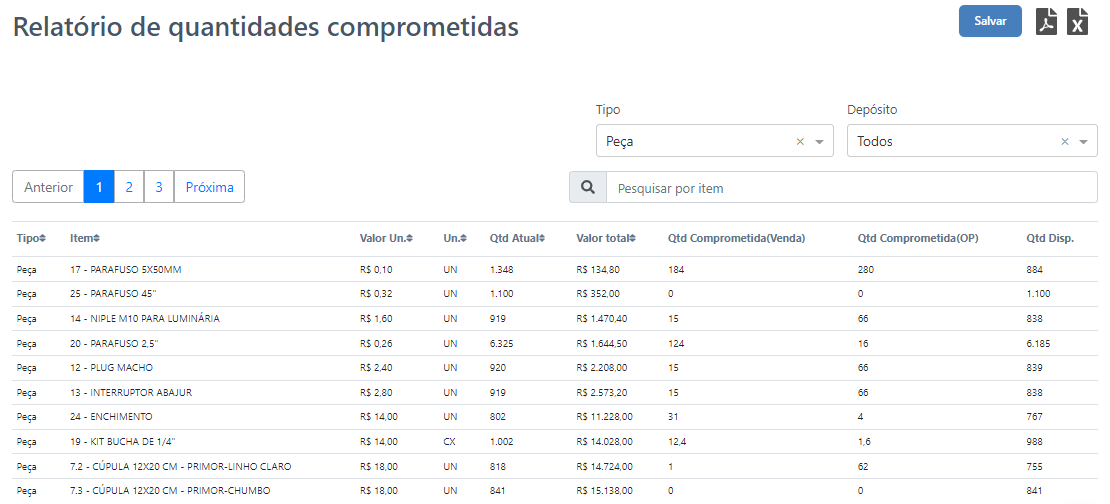
Relatório de quantidades comprometidas 

O relatório de quantidades comprometidas é bem importante, pois pode-se ter uma visão melhor de quais itens estão em falta, ou seja, precisam de reposição.  Bem como, qual parcela de determinados itens estão comprometidos e em que etapa está esse compromisso. 

Veja abaixo:


‍

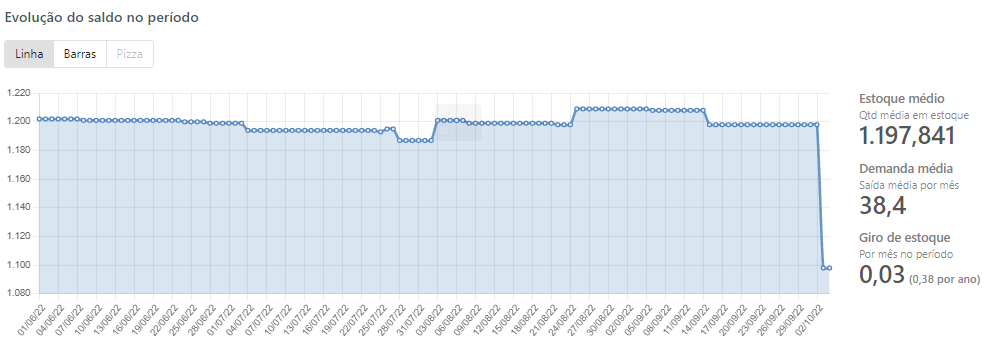
Estoque médio, demanda média e o giro de estoque

Para acessar essa nova funcionalidade é muito simples, você poderá seguir o seguinte passo a passo:

  1. Vá em Compras;
  2. Depois clique em Estoque;
  3. Localize o item que você quer verificar o estoque médio, demanda média e o giro de estoque;
  4. Pronto! Já nesta página, de histórico de movimentações do item, é possível verificar as informações de estoque médio, demanda média e giro de estoque. Veja um exemplo:
 

‍

Mais novidades… 

Na aba home:

Busca global 6 vezes mais rápida: para facilitar ainda mais a busca por dados no sistema;

OPs na busca global: agora é possível acessar suas OP de maneira rápida pela busca global.

‍

Na aba de cadastros:

Opção de selecionar todos os itens na página de itens: mesmo aqueles que não estão carregados na tela;

Cadastros de fornecedores e lead times em itens: ao cadastrar um item em: cadastros > itens > pode-se informar o fornecedor e ao salvar e ir em: editar > pode-se colocar o lead time do item;

Botão de atualizar todos os itens para integração com Mercos: essa opção só aparece quando há integração com o Mercos. Fica na página de itens;

Dados de compras na página de cadastro do cliente/fornecedor: para verificar os dados de compras realizadas por determinado cliente/fornecedor basta ir em: cadastros > pessoas > procurar pelo nome do cliente/fornecedor e em seguida clicar no nome;

Categorias padrão para vendas, compras, NFe: acessando a opção cadastros > categorias financeiras > entre na opção de editar. Nesse momento, pode-se escolher se tal categoria irá ser padrão para vendas, compras ou NFe;

Campos personalizados de múltipla escolha e de texto longo: sua utilização pode ser acessada por: cadastros > campos personalizados;

Campo “Tipo” na importação de itens por planilha: a fim de completar as informações importadas;

Exportação de tabela de preços para XLSX: caso necessário, é possível exportar determinada tabela de preços para Excel.


Na aba de vendas:

Rejeitar orçamento: ao identificar um orçamento no painel de vendas, além de aceitar é possível rejeitá-lo, basta ir em ações, dentro do próprio orçamento;

Multi empresas nos contratos: opção de cadastrar contratos de diferentes empresas;

Opção de gerar venda a partir de lançamento de contrato mesmo sem ter quitado;

Visão de calendário para cargas: tem necessidade de visualizar as cargas de outra maneira? É simples… Acesse: vendas > cargas > clique no botão “calendário”;

Coluna de quantidade produzida/consumida nos PDFs de OPs finalizadas: para acessar esse PDF é só clicar em alguma OP finalizada > ir em ações > gerar PDF;

Observações por itens em OPs: opção disponível para OPs controladas por itens;

Lotes produzidos no relatório de OPs: para consultar o relatórios de OPs, basta ir em: vendas > ordens de produção > ações > relatórios;

Opção de puxar valor de custo na emissão de nota avulsa: emissão de nota avulsa está disponível em vendas > notas fiscais de saídas > ações > emitir NF-e avulsa;

Edição de CFOP, CST e ICMS em CTe: é possível alterar o CFOP, CST e ICMS na emissão de Conhecimento de Transporte Eletrônico;

Alteração de alíquota do ICMS na importação de CTe: é possível alterar a alíquoa do ICMS na importação de Conhecimento de Transporte Eletrônico;

Opção de lançar conta a pagar no financeiro na importação de CTe.


Na aba compras:

Opção de definição de parâmetros de busca de itens na importação de NFe;

Endereçamento de estoque: está em fase inicial mas é possível definir prateleira/ rua/ coluna de um item dentro de um depósito; 

Ordenação na página de estoque: pode-se ordenar por tipo, item, valor unitário, unidade, quantidade atual e valor total.

‍

Na aba financeiro:

Filtro de data na página de lançamentos: em financeiros > lançamentos, é possível utiliza-se do filtro de data para localizar melhor determinado período de vencimento;

Informação do lançamento já conciliado na página de conciliação.


‍

Na aba de relatórios:

Opção de gerar PDFs/PDFs internos de vários pedidos de uma vez: em relatório de pedidos, seleciona os pedidos, Ações;

Coluna usuário no relatório de movimentos de estoque: caso necessário, pode-se verificar os movimentos de estoque de determinado usuário, indo em: relatórios > movimentação de estoque > selecionar o usuário > escolher o período > e basta clicar em buscar.


Em conta:

Permissão para DRE, extrato, fluxo de caixa: basta ir em conta (do lado da engrenagem) > identificar o usuário que terá permissão para acessar a DRE, extrato e fluxo de caixa > ir na coluna de permissões e editar.

‍

Em configurações:

Opção de imagens dos itens na tabela de preços: a opção de imagens dos itens na tabela de preços pode ser marcada indo na engrenagem > configurar > opções gerais.

Comissão sobre margem bruta/líquida: ainda em opções gerais, você pode definir valores a serem incluídos na base de cálculo da comissão.


No aplicativo:

Observações em vendas no app: caso necessário agora pelo app é possível anexar observações no pedido de venda pelo app;

Checagem de cargas no app: pelo app é viável checar as cargas utilizando leitor de código de barras.

Uma única versão da operação

Veja a Sensio trabalhando com a realidade da sua indústria.

Converse com quem entende a rotina industrial e conheça os recursos que fazem sentido para sua operação.

Conheça as novidades da Sensio – Setembro/2022 – Sensio Ir para o conteúdo
Sensio
Menu

Blog Sensio

Conheça as novidades da Sensio – Setembro/2022

Setembro repleto de atualizações Sensio! Explore o tópico e potencialize sua empresa. Contate nossos colaboradores para suporte personalizado.

Campos personalizados no relatório de OPs

Os campos personalizados podem ser necessários no relatório de OPs para rastrear algum dado importante com relação a produção de algum item ou como forma de registrar algum dado essencial para sua empresa.

Vamos a um exemplo hipotético!? Sua empresa precisa enviar dados que comprovem à direção que o lote de determinada produção foi verificado e que nesta verificação, gerou-se um certo número de laudo. 

Logo, a produção pode-se utilizar dos campos personalizados no relatório de OP, veja como:


‍

Vale créditos 

Com essa função é possível criar vale créditos para determinado cliente e utilizá-los como forma de pagamento dos seus respectivos pedidos. Vamos aprender como!?

  1. Entre em: Cadastros > Vale-Crédito:


  1. Em seguida, clique em: Adicionar Vale-Crédito e preencha a aba a seguir:


  1. Após isso, é só clicar em: Salvar. 

Agora, no momento da venda, pode-se selecionar o método de pagamento vale-crédito para o cliente e após faturar, verifica-se que o valor do vale-crédito foi utilizado e qual é o restante:


‍

Mostrando todos os itens insuficientes na criação de OPs com reserva de estoque

Já na criação de uma OP pelo quadro de Kanban, é possível verificar todos os itens que necessitam de reposição para fabricação do produto final:


Além disso, basta criar uma nova OP e os itens de composição, daquele produto, estarão em reserva de estoque e portanto, comprometidas.


Relatório de quantidades comprometidas 

O relatório de quantidades comprometidas é bem importante, pois pode-se ter uma visão melhor de quais itens estão em falta, ou seja, precisam de reposição.  Bem como, qual parcela de determinados itens estão comprometidos e em que etapa está esse compromisso. 

Veja abaixo:


‍

Estoque médio, demanda média e o giro de estoque

Para acessar essa nova funcionalidade é muito simples, você poderá seguir o seguinte passo a passo:

  1. Vá em Compras;
  2. Depois clique em Estoque;
  3. Localize o item que você quer verificar o estoque médio, demanda média e o giro de estoque;
  4. Pronto! Já nesta página, de histórico de movimentações do item, é possível verificar as informações de estoque médio, demanda média e giro de estoque. Veja um exemplo:


‍

Mais novidades… 

Na aba home:

Busca global 6 vezes mais rápida: para facilitar ainda mais a busca por dados no sistema;

OPs na busca global: agora é possível acessar suas OP de maneira rápida pela busca global.

‍

Na aba de cadastros:

Opção de selecionar todos os itens na página de itens: mesmo aqueles que não estão carregados na tela;

Cadastros de fornecedores e lead times em itens: ao cadastrar um item em: cadastros > itens > pode-se informar o fornecedor e ao salvar e ir em: editar > pode-se colocar o lead time do item;

Botão de atualizar todos os itens para integração com Mercos: essa opção só aparece quando há integração com o Mercos. Fica na página de itens;

Dados de compras na página de cadastro do cliente/fornecedor: para verificar os dados de compras realizadas por determinado cliente/fornecedor basta ir em: cadastros > pessoas > procurar pelo nome do cliente/fornecedor e em seguida clicar no nome;

Categorias padrão para vendas, compras, NFe: acessando a opção cadastros > categorias financeiras > entre na opção de editar. Nesse momento, pode-se escolher se tal categoria irá ser padrão para vendas, compras ou NFe;

Campos personalizados de múltipla escolha e de texto longo: sua utilização pode ser acessada por: cadastros > campos personalizados;

Campo “Tipo” na importação de itens por planilha: a fim de completar as informações importadas;

Exportação de tabela de preços para XLSX: caso necessário, é possível exportar determinada tabela de preços para Excel.


Na aba de vendas:

Rejeitar orçamento: ao identificar um orçamento no painel de vendas, além de aceitar é possível rejeitá-lo, basta ir em ações, dentro do próprio orçamento;

Multi empresas nos contratos: opção de cadastrar contratos de diferentes empresas;

Opção de gerar venda a partir de lançamento de contrato mesmo sem ter quitado;

Visão de calendário para cargas: tem necessidade de visualizar as cargas de outra maneira? É simples… Acesse: vendas > cargas > clique no botão “calendário”;

Coluna de quantidade produzida/consumida nos PDFs de OPs finalizadas: para acessar esse PDF é só clicar em alguma OP finalizada > ir em ações > gerar PDF;

Observações por itens em OPs: opção disponível para OPs controladas por itens;

Lotes produzidos no relatório de OPs: para consultar o relatórios de OPs, basta ir em: vendas > ordens de produção > ações > relatórios;

Opção de puxar valor de custo na emissão de nota avulsa: emissão de nota avulsa está disponível em vendas > notas fiscais de saídas > ações > emitir NF-e avulsa;

Edição de CFOP, CST e ICMS em CTe: é possível alterar o CFOP, CST e ICMS na emissão de Conhecimento de Transporte Eletrônico;

Alteração de alíquota do ICMS na importação de CTe: é possível alterar a alíquoa do ICMS na importação de Conhecimento de Transporte Eletrônico;

Opção de lançar conta a pagar no financeiro na importação de CTe.


Na aba compras:

Opção de definição de parâmetros de busca de itens na importação de NFe;

Endereçamento de estoque: está em fase inicial mas é possível definir prateleira/ rua/ coluna de um item dentro de um depósito; 

Ordenação na página de estoque: pode-se ordenar por tipo, item, valor unitário, unidade, quantidade atual e valor total.

‍

Na aba financeiro:

Filtro de data na página de lançamentos: em financeiros > lançamentos, é possível utiliza-se do filtro de data para localizar melhor determinado período de vencimento;

Informação do lançamento já conciliado na página de conciliação.


‍

Na aba de relatórios:

Opção de gerar PDFs/PDFs internos de vários pedidos de uma vez: em relatório de pedidos, seleciona os pedidos, Ações;

Coluna usuário no relatório de movimentos de estoque: caso necessário, pode-se verificar os movimentos de estoque de determinado usuário, indo em: relatórios > movimentação de estoque > selecionar o usuário > escolher o período > e basta clicar em buscar.


Em conta:

Permissão para DRE, extrato, fluxo de caixa: basta ir em conta (do lado da engrenagem) > identificar o usuário que terá permissão para acessar a DRE, extrato e fluxo de caixa > ir na coluna de permissões e editar.

‍

Em configurações:

Opção de imagens dos itens na tabela de preços: a opção de imagens dos itens na tabela de preços pode ser marcada indo na engrenagem > configurar > opções gerais.

Comissão sobre margem bruta/líquida: ainda em opções gerais, você pode definir valores a serem incluídos na base de cálculo da comissão.


No aplicativo:

Observações em vendas no app: caso necessário agora pelo app é possível anexar observações no pedido de venda pelo app;

Checagem de cargas no app: pelo app é viável checar as cargas utilizando leitor de código de barras.

Uma única versão da operação

Veja a Sensio trabalhando com a realidade da sua indústria.

Converse com quem entende a rotina industrial e conheça os recursos que fazem sentido para sua operação.